
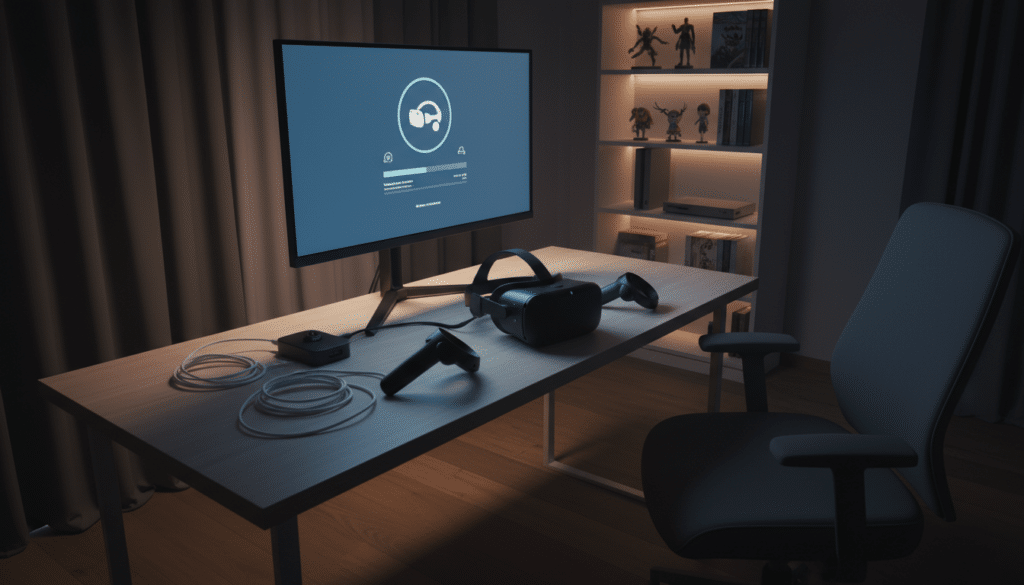
Du möchtest SteamVR einrichten und fragst dich, welche Schritte notwendig sind, um dein Virtual-Reality-Erlebnis optimal zu gestalten? Dieser Leitfaden führt dich Schritt für Schritt durch den Prozess, von der Installation der Software bis hin zur Konfiguration deiner Hardware, damit du schnell und unkompliziert in die Welt der VR eintauchen kannst.
Das sind die beliebtesten VR-Brille Produkte


Grundlegende Voraussetzungen für SteamVR
Bevor du mit der Einrichtung beginnst, solltest du sicherstellen, dass dein System die grundlegenden Anforderungen für SteamVR erfüllt. Dazu gehören ein kompatibler VR-Headset, ein leistungsstarker PC und die Steam-Plattform selbst. Die genauen Spezifikationen für den PC variieren je nach VR-Headset-Modell, aber generell gilt: Je leistungsfähiger deine Hardware, desto reibungsloser und immersiver wird dein VR-Erlebnis sein.
- VR-Headset: Stelle sicher, dass dein VR-Headset mit SteamVR kompatibel ist. Gängige Systeme wie HTC Vive, Valve Index, Oculus Rift S oder auch neuere Standalone-Headsets mit PC-Verbindung wie die Meta Quest-Reihe sind in der Regel gut unterstützt.
- PC-Anforderungen: Überprüfe die Mindestanforderungen deines VR-Headsets. Diese umfassen typischerweise eine bestimmte CPU-Leistung, Grafikkarte (GPU), Arbeitsspeicher (RAM) und freie USB-Anschlüsse.
- Steam-Installation: Lade Steam von der offiziellen Webseite herunter und installiere es. Erstelle ein Konto oder melde dich mit deinem bestehenden an.
- Internetverbindung: Eine stabile Internetverbindung ist für den Download von SteamVR und VR-Spielen unerlässlich.
Installation von SteamVR
Die Installation von SteamVR ist ein unkomplizierter Prozess, der nahtlos in die Steam-Plattform integriert ist. Sobald Steam installiert und gestartet ist, kannst du SteamVR herunterladen und installieren.
Schritte zur Installation:
- Öffne die Steam-Anwendung auf deinem PC.
- Gehe zur Bibliothek.
- Suche nach „SteamVR“ in deiner Software-Liste. Falls du es noch nicht besitzt, kannst du es im Steam Store finden und kostenlos herunterladen.
- Klicke auf „Installieren“, um den Download und die Installation zu starten. SteamVR wird automatisch im Hintergrund heruntergeladen und installiert.
Einrichten deiner VR-Hardware
Nachdem SteamVR installiert ist, beginnt die Konfiguration deiner VR-Hardware. Dies ist ein entscheidender Schritt, der sicherstellt, dass dein Headset und die zugehörigen Sensoren korrekt erkannt und kalibriert werden.
Basisstationen (Tracking-Sensoren) einrichten
Für Systeme wie die HTC Vive oder den Valve Index sind Basisstationen notwendig, um deine Bewegungen im Raum präzise zu erfassen. Diese müssen strategisch im Raum positioniert werden.
- Positionierung: Platziere die Basisstationen idealerweise an gegenüberliegenden Ecken deines Spielbereichs, leicht nach unten geneigt und sich gegenseitig „sehend“. Sie sollten auf einer Höhe montiert sein, die etwas über deiner Kopfhöhe liegt.
- Stromversorgung: Verbinde die Basisstationen mit Strom. Achte darauf, dass sie genügend Platz um sich haben, um Überhitzung zu vermeiden.
- Kanalwahl: Stelle sicher, dass die Basisstationen auf unterschiedlichen Kanälen eingestellt sind (z.B. Kanal 1 und Kanal 2). Dies ist oft über kleine Schalter auf der Rückseite der Stationen möglich und vermeidet Interferenzen.
VR-Headset und Controller verbinden
Die Verbindung des Headsets und der Controller erfolgt in der Regel über Kabel und/oder drahtlose Verbindungen, je nach Modell.
- Headset-Kabel: Verbinde dein VR-Headset gemäß der Anleitung des Herstellers mit deinem PC. Dies beinhaltet typischerweise HDMI oder DisplayPort für die Anzeige und USB für die Datenübertragung sowie eine Stromversorgung.
- Controller: Schalte deine VR-Controller ein. Sie sollten sich automatisch mit deinem Headset oder einem mitgelieferten Dongle verbinden. Gegebenenfalls musst du sie einmalig koppeln.
Der SteamVR-Setup-Prozess
Sobald die Hardware verbunden ist, startet SteamVR automatisch oder du wirst aufgefordert, es zu starten. Der integrierte Setup-Assistent führt dich durch die restlichen Konfigurationsschritte.
Einrichtung des Spielbereichs (Room-Scale vs. Stationärer Modus)
SteamVR bietet zwei Hauptmodi für deinen Spielbereich:
- Room-Scale: Ermöglicht dir, dich frei in einem definierten Bereich zu bewegen. Dies ist die immersivste Option, erfordert aber ausreichend Platz und eine sorgfältige Einrichtung der Basisstationen.
- Stationärer Modus: Geeignet, wenn du nur im Sitzen oder Stehen spielst und dich kaum bewegst. Dies ist einfacher einzurichten und erfordert weniger Platz.
Schritte zur Einrichtung des Spielbereichs:
- Starte SteamVR.
- Der Setup-Assistent wird dich auffordern, einen Spielbereich einzurichten. Wähle zwischen Room-Scale oder Stationär.
- Für Room-Scale: Folge den Anweisungen auf dem Bildschirm, um die Grenzen deines Spielbereichs zu definieren. Du wirst aufgefordert, mit einem Controller die Ränder deines physischen Raumes abzugehen. Achte darauf, dass keine Hindernisse im Weg sind.
- Für Stationär: Bestätige einfach deine Position.
Kalibrierung und Testen
Nach der Einrichtung des Spielbereichs führt SteamVR eine Kalibrierung durch, um sicherzustellen, dass die Tracking-Daten korrekt sind. Du wirst möglicherweise aufgefordert, deine Controller in einer bestimmten Position zu halten oder bestimmte Bewegungen auszuführen.
- Controller-Tracking überprüfen: Stelle sicher, dass die virtuellen Controller in SteamVR exakt deinen physischen Bewegungen folgen.
- Headset-Tracking überprüfen: Drehe und bewege deinen Kopf, um sicherzustellen, dass die virtuelle Umgebung entsprechend reagiert.
- Testspiele: Starte ein kurzes, einfaches VR-Spiel oder eine VR-Erfahrung, um das gesamte Setup zu testen und sicherzustellen, dass alles wie erwartet funktioniert.
Erweiterte Einstellungen und Optimierung
Nach der grundlegenden Einrichtung kannst du SteamVR weiter an deine Bedürfnisse anpassen und die Leistung optimieren.
Grafik- und Leistungseinstellungen
Die Leistung deiner VR-Erlebnisse hängt stark von den Grafikeinstellungen ab. Du kannst diese in den SteamVR-Einstellungen anpassen.
- Render-Auflösung: Dies ist die wichtigste Einstellung für die visuelle Qualität. Eine höhere Auflösung bedeutet schärfere Bilder, erfordert aber mehr Grafikleistung. Du kannst die Auflösung global oder pro Spiel einstellen.
- Supersampling: Eine Technik, die die Auflösung über das native Display des Headsets hinaus erhöht, um Aliasing zu reduzieren. Dies ist sehr leistungshungrig.
- Bildwiederholrate (Refresh Rate): Die meisten VR-Headsets arbeiten mit hohen Bildwiederholraten (z.B. 90 Hz, 120 Hz oder mehr), um Motion Sickness zu vermeiden. Stelle sicher, dass dein PC diese Raten konstant liefern kann.
Controller-Einstellungen
Du kannst die Empfindlichkeit und Belegung deiner Controller anpassen, um das Spielerlebnis zu verbessern.
- Button-Mapping: Passe die Belegung der Controller-Buttons für verschiedene Spiele an.
- Haptisches Feedback: Passe die Intensität des haptischen Feedbacks an, falls dein Headset oder deine Controller dies unterstützen.
Audio-Einstellungen
Guter räumlicher Sound ist entscheidend für die Immersion in VR.
- Standard-Audioausgabe: Stelle sicher, dass die Audioausgabe deines VR-Headsets als Standardgerät in Windows ausgewählt ist, wenn du VR nutzt.
- 3D-Audio: Viele VR-Spiele nutzen 3D-Audio, um dir zu helfen, die Richtung von Geräuschen im virtuellen Raum zu bestimmen.
Überblick über VR-Hardware-Kategorien
| Kategorie | Beschreibung | Beispiele/Technologien | Relevanz für Einrichtung |
|---|---|---|---|
| Headsets | Die Hauptkomponente, die dir die virtuelle Welt zeigt. | Valve Index, HTC Vive Pro, Meta Quest 2/3 (mit Link), Pimax | Erfordert spezifische Treiber, Kabelanschlüsse und Software-Integration in SteamVR. |
| Tracking-Systeme | Sensoren, die deine Bewegungen im physischen Raum erfassen und in virtuelle umwandeln. | Basisstationen (Lighthouse), Inside-Out-Tracking (bei Quest, Vive Cosmos) | Grundlegend für Room-Scale-Erlebnisse. Basisstationen erfordern präzise Platzierung und Ausrichtung. Inside-Out-Tracking ist oft einfacher einzurichten, aber kann bei schnellen Bewegungen oder schlechter Beleuchtung an Grenzen stoßen. |
| Controller | Deine Hände in der virtuellen Welt. Ermöglichen Interaktion. | Vive Wands, Valve Index Controller, Oculus Touch Controller | Müssen gekoppelt und richtig kalibriert werden. Button-Mappings können angepasst werden. |
| Zubehör | Erweiterungen für das VR-Erlebnis. | Haptik-Westen, spezielle Joysticks, Vive Trackers | Erfordern oft zusätzliche Software-Integration und Konfiguration innerhalb von SteamVR oder eigenen Anwendungen. |
Häufige Probleme und Lösungen
Bei der Einrichtung von SteamVR können gelegentlich Probleme auftreten. Hier sind einige der häufigsten:
SteamVR erkennt mein Headset nicht
Überprüfe zuerst alle Kabelverbindungen. Stelle sicher, dass die Treiber für dein VR-Headset und deine Grafikkarte aktuell sind. Starte sowohl Steam als auch SteamVR neu. Wenn du Basisstationen verwendest, vergewissere dich, dass sie eingeschaltet sind, sich im Sichtfeld des Headsets befinden und auf verschiedenen Kanälen laufen.
Schlechtes Tracking oder ruckelnde Bewegungen
Dies kann auf unzureichende Beleuchtung, reflektierende Oberflächen im Raum, falsch positionierte Basisstationen oder eine überlastete Hardware zurückzuführen sein. Reduziere reflektierende Oberflächen, optimiere die Position der Basisstationen, schließe unnötige Hintergrundprogramme und erwäge eine Reduzierung der Grafikeinstellungen.
Probleme mit dem Audio in VR
Stelle sicher, dass die Audioausgabe deines VR-Headsets in den Windows-Soundeinstellungen als Standardgerät ausgewählt ist, wenn du SteamVR verwendest. Überprüfe auch die Audioeinstellungen innerhalb von SteamVR und des jeweiligen Spiels.
Motion Sickness (VR-Übelkeit)
Beginne mit kürzeren VR-Sessions und mache Pausen. Stelle sicher, dass deine Bildwiederholrate konstant ist. Spiele mit geringer Bewegung oder solche, die speziell für Komfort entwickelt wurden. Einige Nutzer finden es hilfreich, einen Ventilator auf sich gerichtet zu haben.
Das sind die neuesten VR-Brille Produkte mit der besten Bewertung


FAQ – Häufig gestellte Fragen zu SteamVR einrichten
Was ist die Mindestanforderung an den PC für SteamVR?
Die genauen Mindestanforderungen variieren stark je nach VR-Headset. Generell benötigst du jedoch einen modernen Prozessor (z.B. Intel Core i5/i7 oder AMD Ryzen 5/7), eine leistungsfähige Grafikkarte (z.B. NVIDIA GeForce GTX 1070/1080 oder RTX-Serie, AMD Radeon RX 580/590 oder neuere), mindestens 8 GB RAM und ausreichend freie USB 3.0-Anschlüsse.
Muss ich meine VR-Brille kalibrieren?
Ja, die Kalibrierung ist ein wichtiger Teil des Einrichtungsprozesses. SteamVR führt dich durch die Einrichtung des Spielbereichs und die Kalibrierung des Trackings. Dies stellt sicher, dass deine Bewegungen korrekt in die virtuelle Welt übertragen werden.
Wie vermeide ich die Einrichtung von Basisstationen?
Einige neuere VR-Headsets, insbesondere Standalone-Headsets wie die Meta Quest-Reihe, nutzen „Inside-Out-Tracking“. Dabei sind die Kameras und Sensoren direkt am Headset angebracht und erfassen die Umgebung. Diese Systeme erfordern in der Regel keine separaten Basisstationen und sind einfacher einzurichten, können aber Einschränkungen bei der Erfassung sehr schneller oder außerhalb des Sichtfelds liegender Bewegungen haben.
Kann ich SteamVR mit meinem Smartphone nutzen?
Nein, SteamVR ist eine PC-basierte VR-Plattform. Dein Smartphone kann nicht direkt als VR-Headset für SteamVR verwendet werden. Es gibt jedoch mobile VR-Plattformen und Apps, die du direkt auf deinem Smartphone nutzen kannst, oder du kannst dein Smartphone als Controller für bestimmte VR-Systeme verwenden, aber nicht als primäres Display für PC-VR-Titel.
Wie richte ich den Spielbereich (Room-Scale) korrekt ein?
Für den Room-Scale-Modus wähle einen Bereich frei von Hindernissen. Platziere die Basisstationen idealerweise diagonal gegenüber in deinem Spielbereich, leicht nach unten geneigt und auf einer Höhe, die etwas über deiner Kopfhöhe liegt. Folge dann den Anweisungen im SteamVR-Setup-Assistenten, um die Grenzen deines physischen Raumes mit dem Controller abzufahren.
Was bedeutet „Supersampling“ in SteamVR?
Supersampling ist eine fortgeschrittene Grafikeinstellung in SteamVR, die die Auflösung, mit der das Spiel gerendert wird, erhöht, bevor es auf die native Auflösung des Headsets skaliert wird. Dies führt zu einem schärferen Bild und reduziert Aliasing (Treppeneffekte an Kanten), verbraucht aber deutlich mehr Rechenleistung deiner Grafikkarte.


